
今回は、囲碁のオンライン対局場「KGS」のダウンロード方法と使い方を解説します。
KGSは「KGS Go Server」という、無料でネット対戦が楽しめるサービスで、自宅にいながら遠方の相手と囲碁の対局ができます。
慣れると非常に便利な無料ツールですので、ぜひ試してみましょう。
【お知らせ】
Decor Horizonでは級位者向け「囲碁オンライン講座」を提供しています。1ヵ月無料体験を実施中ですので、お気軽にご活用ください。
詳細はこちら:  【無料公開!】1級・初段を目指す囲碁オンライン講座と上達のポイント
今なら「序盤のお手本~厳選30譜~」という限定教材もプレゼント中です!
KGSとは?
KGSとは、インターネットを通じて世界中の人と囲碁の対戦ができる、無料のオンライン対局場です。
対局・観戦・検討がすべて無料で利用できます。
さらに、オンライン指導碁などにも活用されているようです。
関連記事:  【オンライン指導碁】ネット碁を活用して囲碁を学ぶ方法
では、始め方を順を追って説明します。
KGSの使い方
KGSは、
- ユーザ名とパスワードを取得する(メールで手続きできます)
- KGSをパソコンにダウンロードする
- KGSにログインする
- 自動対局を申し込む
この4つの手順で対局を始めることができます。
具体的な手順を詳しく見ていきましょう。
①ユーザ名とパスワードを取得する
まずはKGSのサイトをご紹介します。

上の画像をクリックするとKGSのサイトへ移動できます。
この記事を見ながら順番に作業を進めると、スムーズに初期設定ができますので、参考にしてください。
KGSのサイトへアクセスすると、
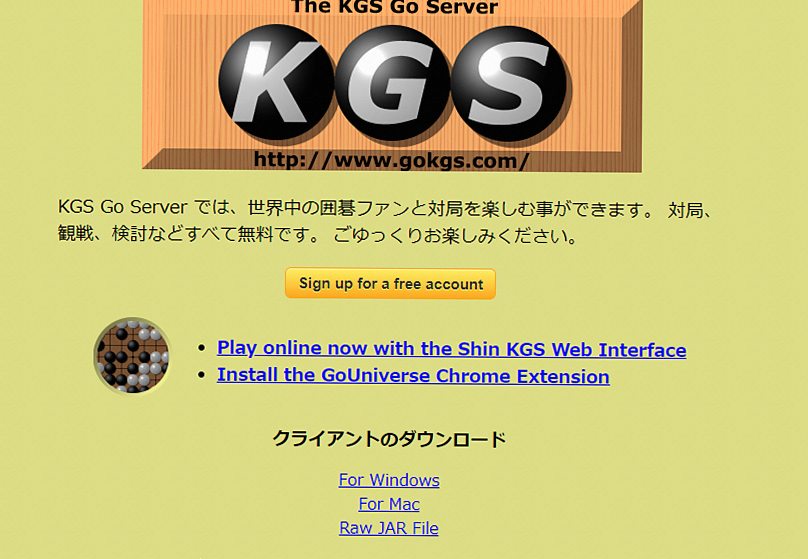
このような画面が表示されます。
まず最初に、
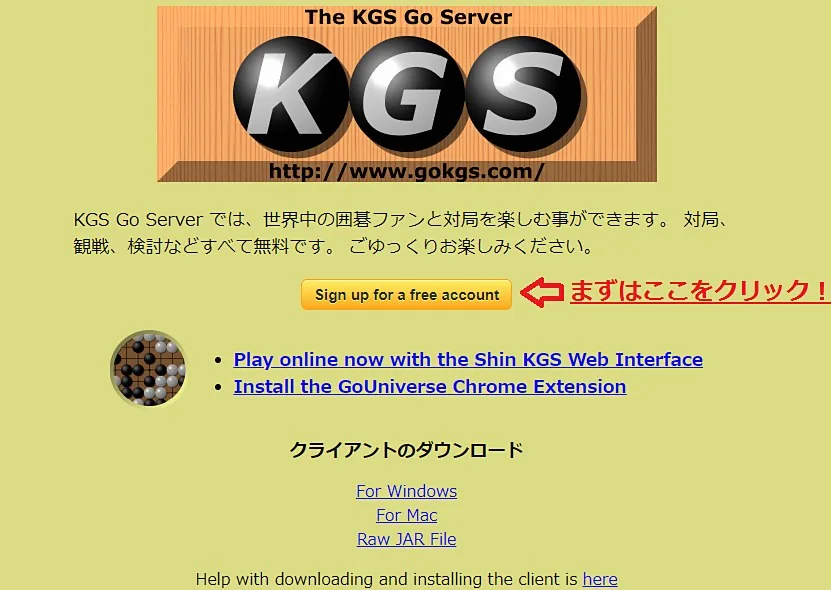
「Sign up for a free account」にカーソルを合わせて左クリックしましょう。
そうすることで、
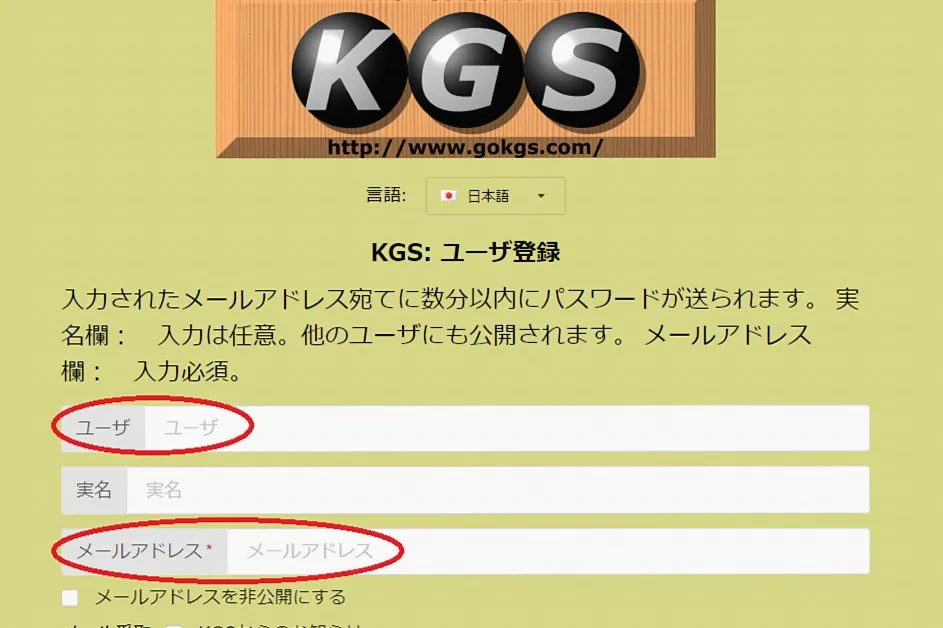
ユーザ名とメールアドレスを入力するページに進みます。
ユーザ名は半角英数字で10文字以内に設定しましょう。(自由に決めて構いません。)
メールアドレスは、普段お使いのアドレスを登録しましょう。
本名の入力は任意ですので、入力しなくても問題ありません。
入力欄に二つの情報を入力したら、
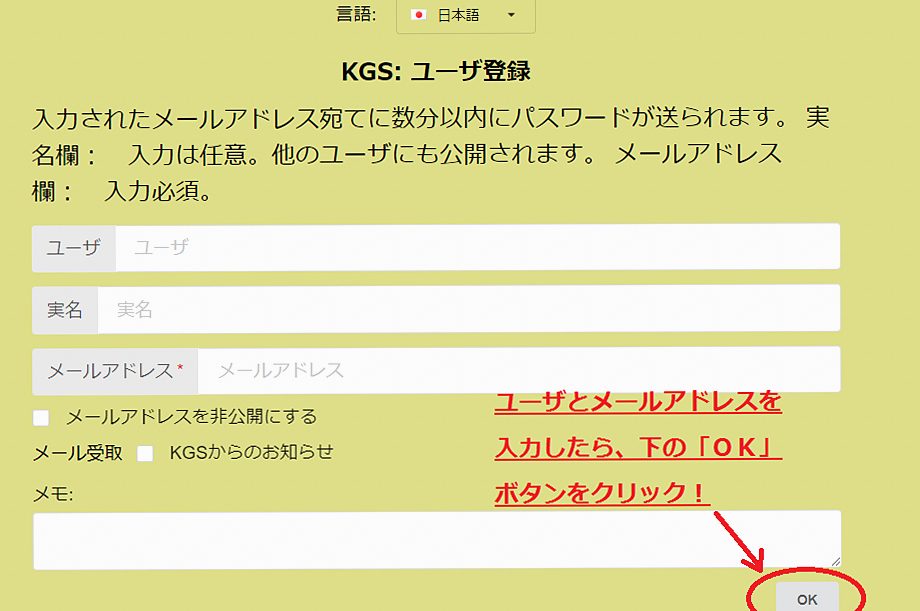
少し下にスクロールすると右下にOKボタンが表示されますので、メールアドレスを確認してからOKボタンをクリックしてください。
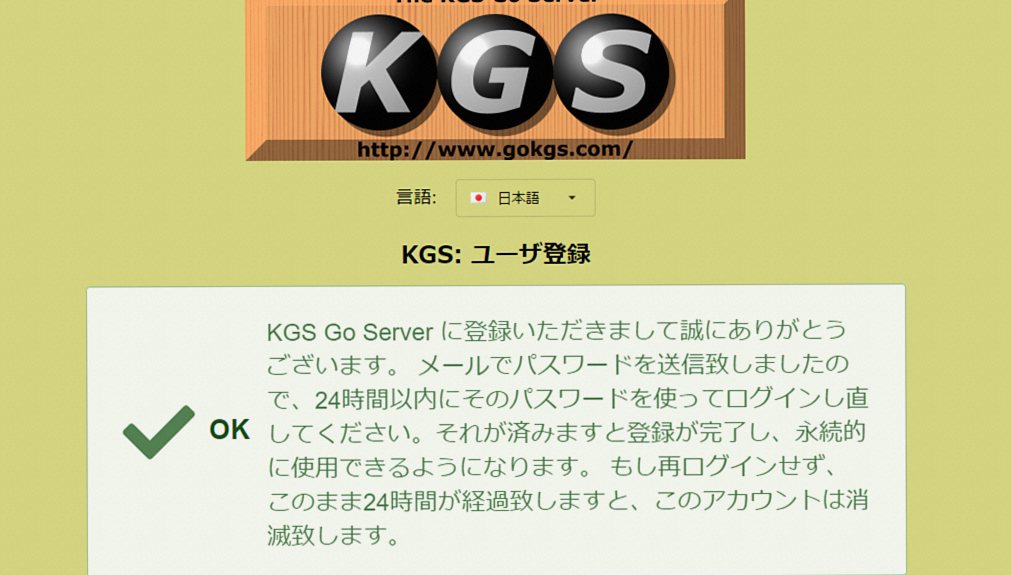
ユーザ名が他の方と重複していなければ、この画面が表示されてメールが届きます。
すぐにメールが送信されているはずですので、受信フォルダを確認しましょう。
ここでは「Gmail」のアドレスを登録しましたので、Gmailにログインして受信フォルダを開きました。
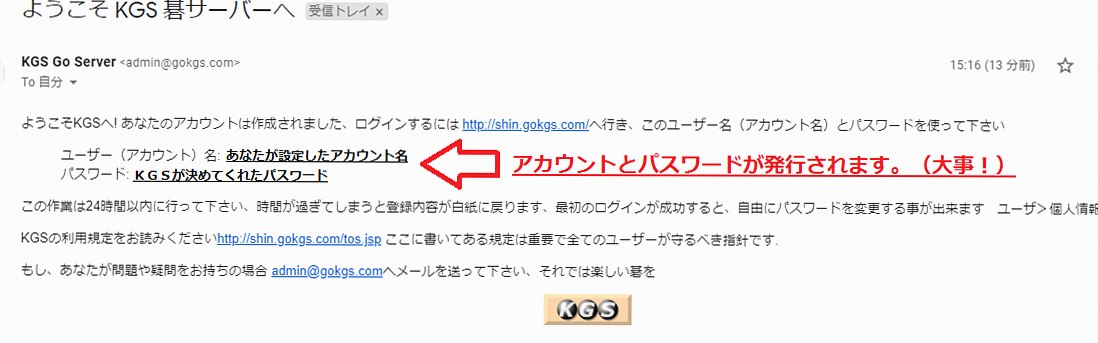
すると、このようなメールが届いており、
ユーザ名とパスワードが正常に発行されていることが確認できます。
この二つはメモしてパソコンの近くに保管しておきましょう。
次に、再びKGSのサイトへ戻ります。
この画像をクリックするとKGSの公式サイトが開きます。
②KGSの対局場をダウンロードする
続いて、対局場をパソコンにダウンロードしましょう。
上の図をクリックしてKGSのサイトへ移動し、
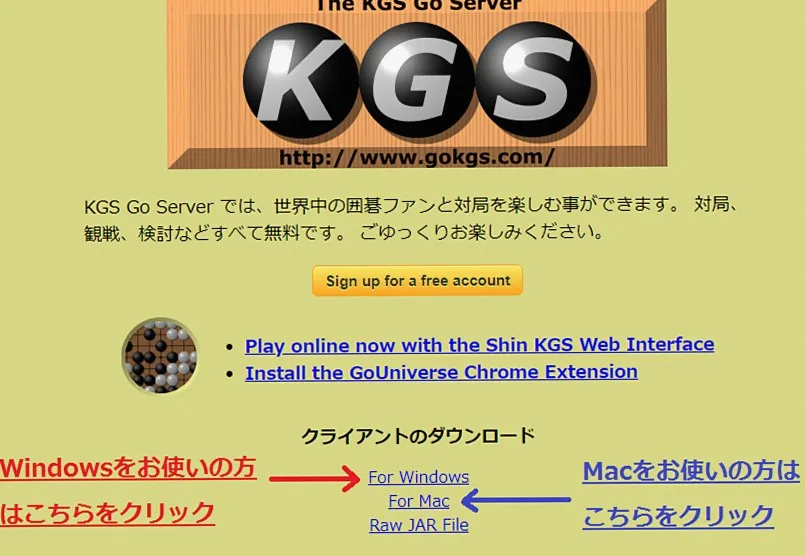
「クライアントのダウンロード」の下にあるリンクをクリックしましょう。
お使いのパソコンが「Windows」なら「For Windows」を、「Mac」なら「For Mac」を左クリックしてください。
すると、
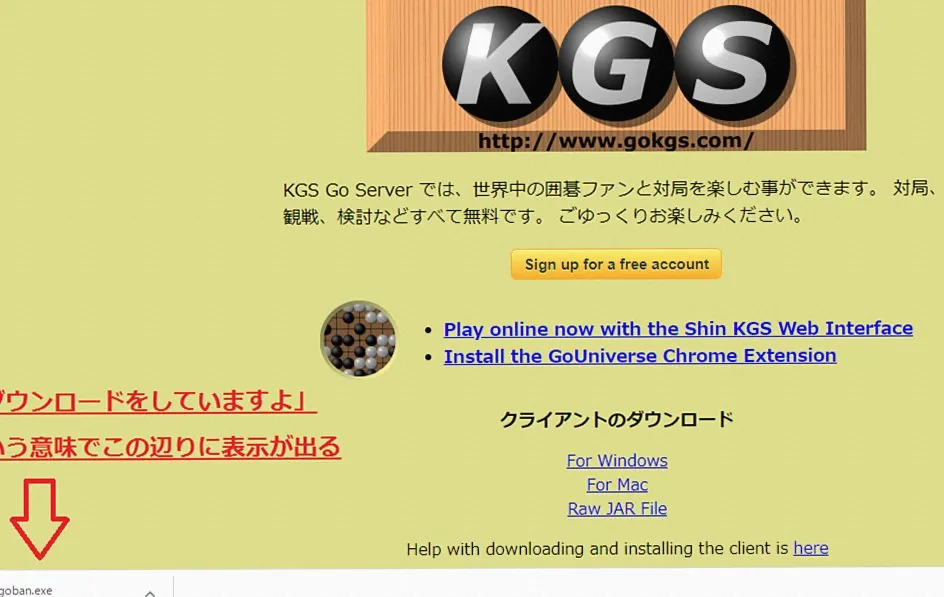
ダウンロードが開始されます。
Windowsを使用しているため、「For Windows」にカーソルを合わせて左クリックし、ダウンロードを開始しました。
ダウンロード中は、画面左下に上の画像のような表示が出ます。
ダウンロードが完了すると、
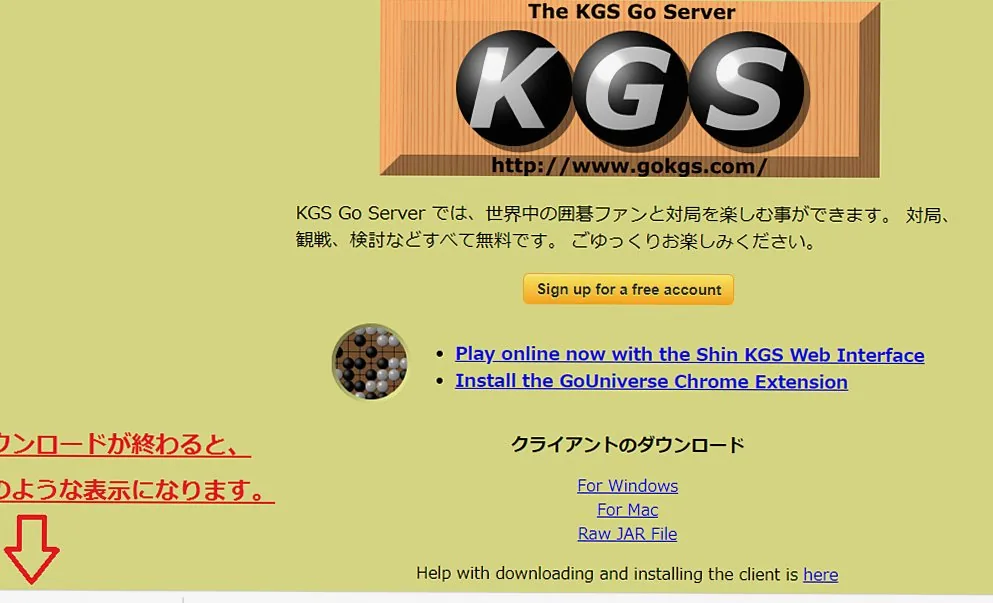
画面左下の表示がこのように変わります。
「Cgoban」がKGS対局場のパソコン上での名称です。
次に、KGS(Cgoban)を使うためのインストール作業を行います。
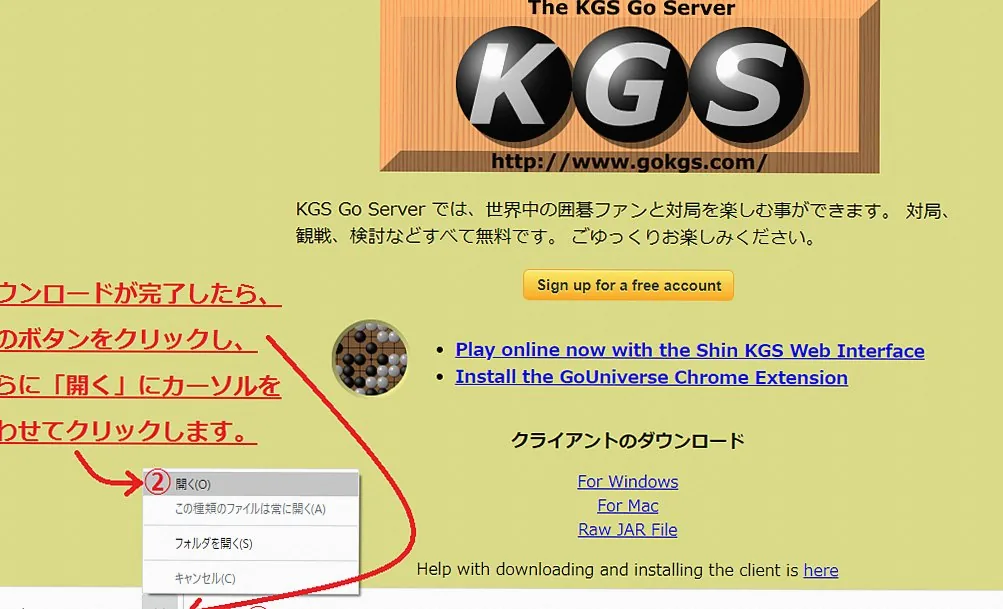
画面左下の表示を左クリックします。
選択肢が表示されますので「開く」を左クリックしましょう。
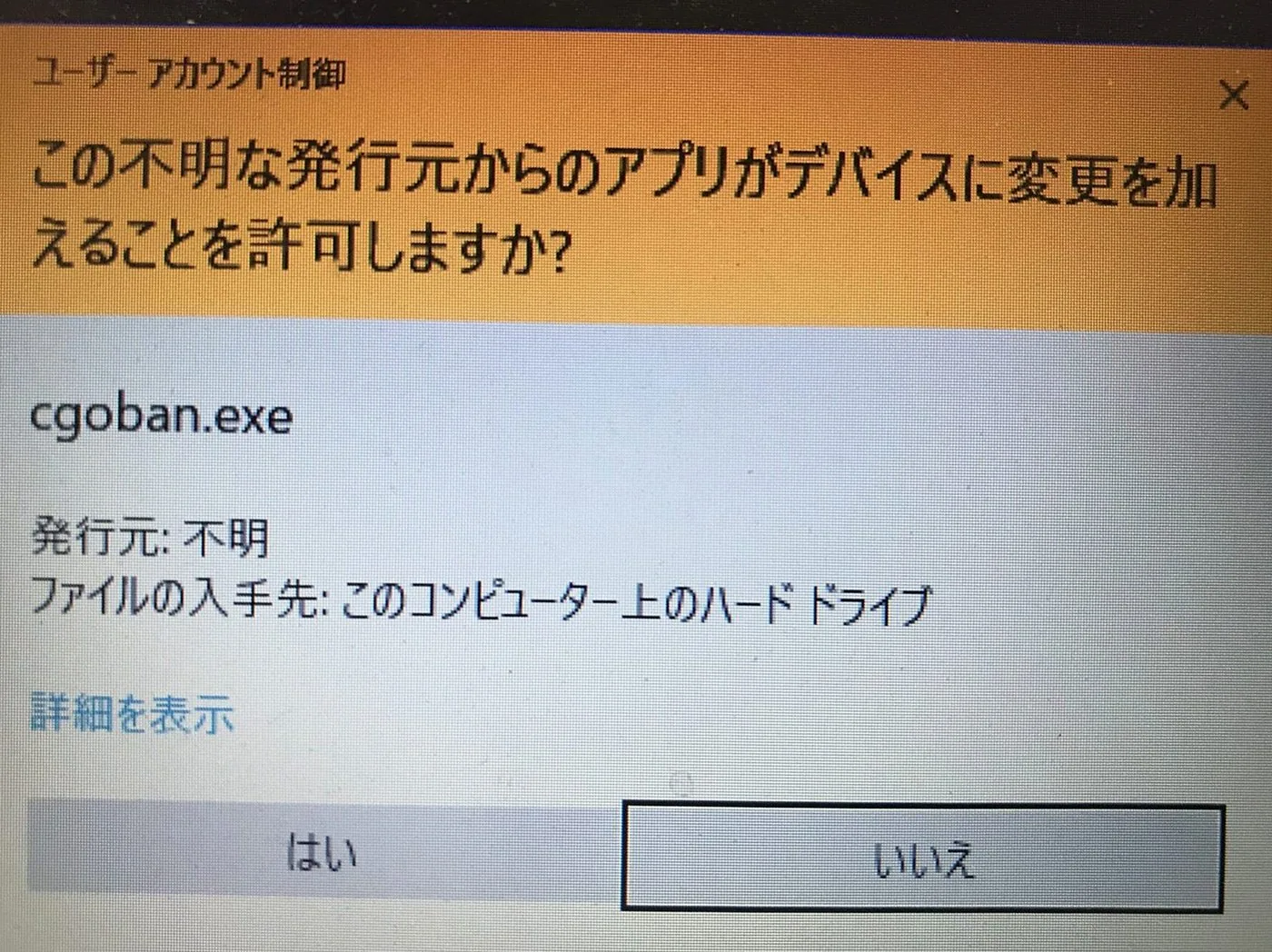
すると、画面中央にこのような表示が出ます。
KGSは安全なサービスですので、左の「はい」をクリックしましょう。
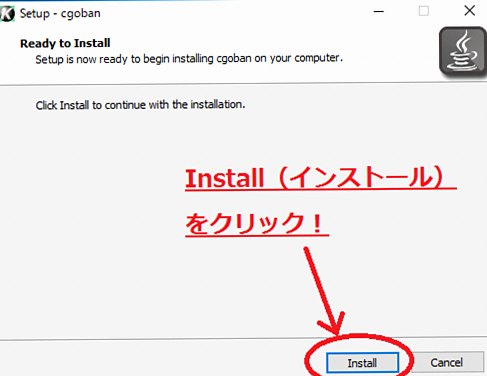
「インストールしますか?」という英語の画面が出ますので、右下の「Install」をクリックしてください。
少し待つと、
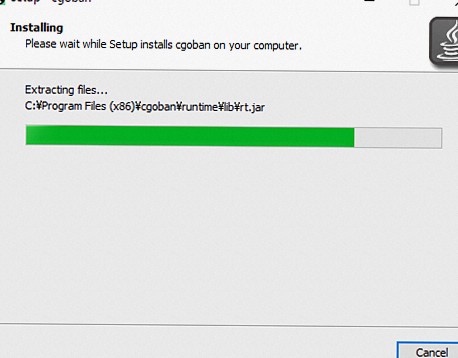
このようにインストールが始まります。
緑色のバーが右へ進んでいきます。
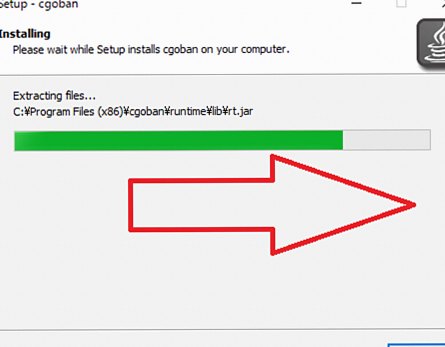
進行が続き、
インストールが完了すると、
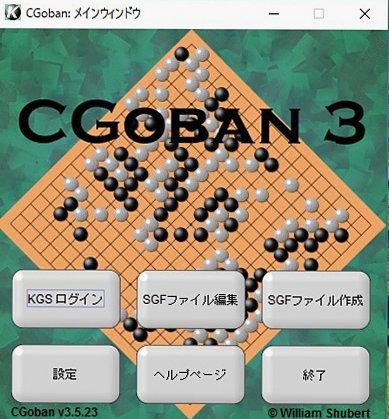
画面中央に「Cgoban」のメインウィンドウが表示されます。
ここまで来たら、あとはログインするだけです。
③KGSにログインする
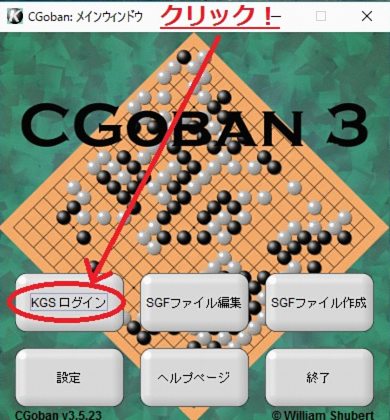
「KGSログイン」にカーソルを合わせて左クリックしましょう。
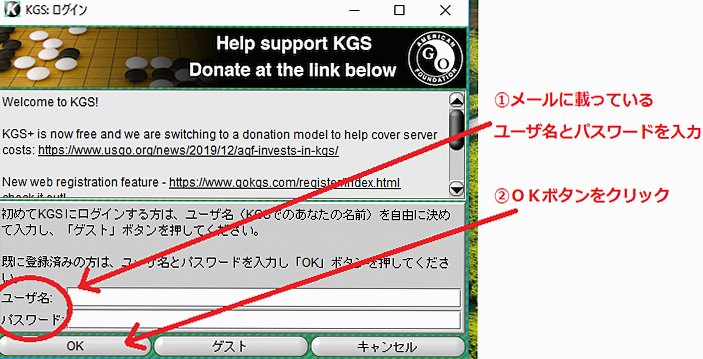
「ユーザ名」と「パスワード」の入力画面が表示されますので、メールで届いた「ユーザ名」と「パスワード」を入力しましょう。(先ほどメモしておいたものです。)
正確に入力したら、左下の「OK」ボタンを左クリックしてください。
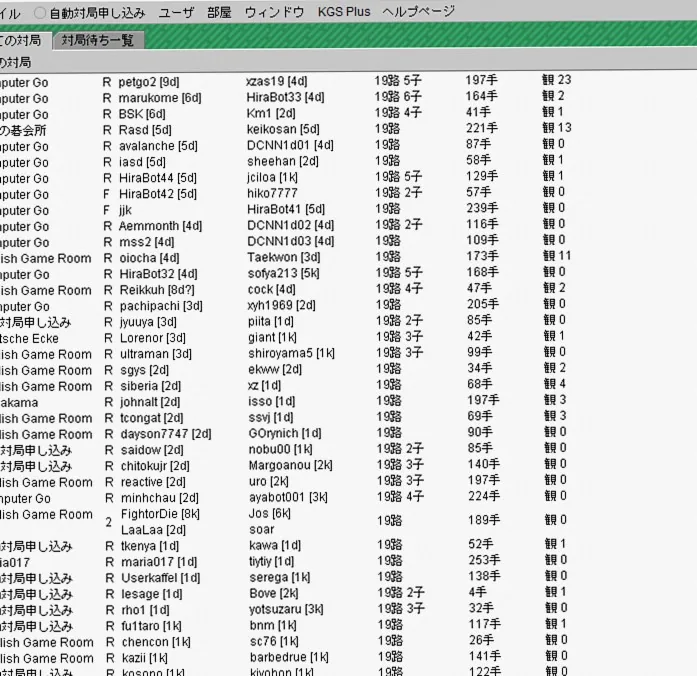
入力内容が正しければログインが完了し、このような画面になります。
オンライン対局場では、対局だけでなく「観戦」や「囲碁講座」なども利用できるようです。
※Decor Horizonが提供する囲碁オンライン講座の詳細はこちら: 【無料公開!】1級・初段を目指す囲碁オンライン講座と上達のポイント
④自動対局を申し込む
では、さっそく「自動対局申し込み」をしてみましょう。
級や段などの棋力を自己申告して申し込むと、コンピューターが適切な対局相手を自動で探してくれます。
そのためには、
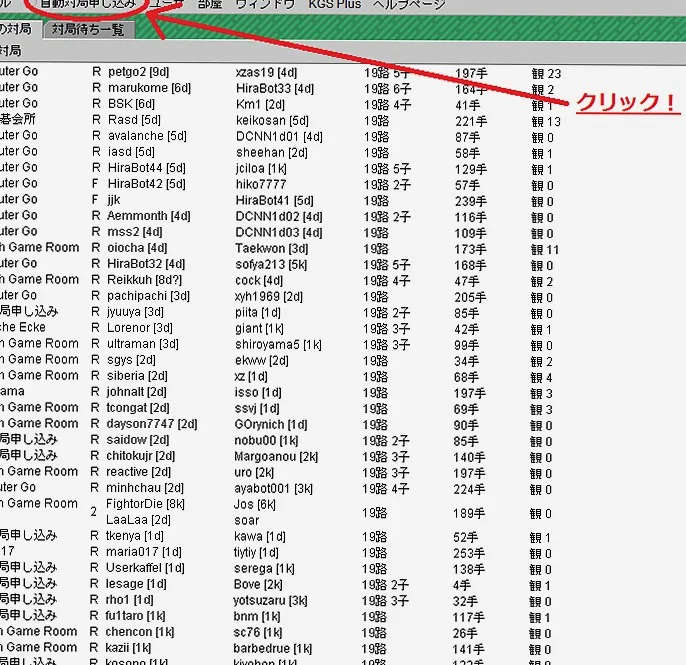
画面左上の「自動対局申し込み」をクリックしましょう。
そうすることで、
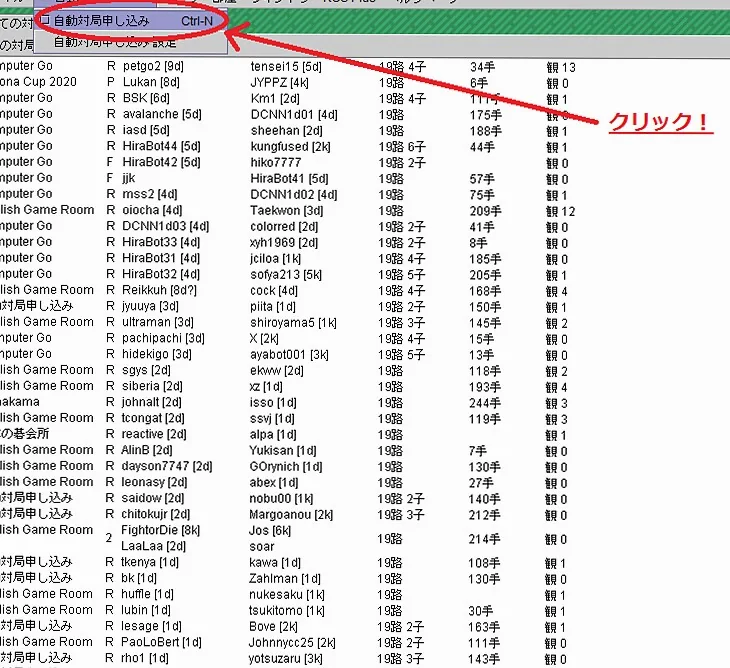
メニューが表示されますので、上の「自動対局申し込み」をクリックします。
クリックすると、
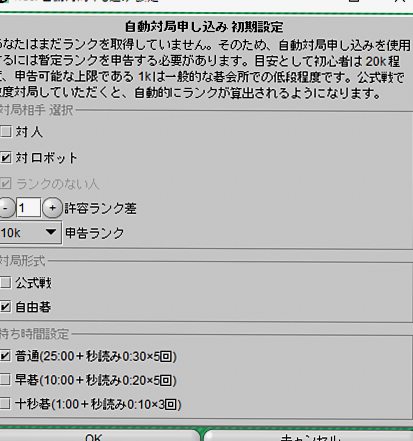
申し込みの設定画面が表示されますので、
- 対局相手は「人」か「ロボット」か
- 何級差(何段差)までの対局を希望するか
- 自分の申告ランク
- 公式戦か自由碁か(棋力の増減に反映させるかどうか)
- 持ち時間の設定
を設定して、「OK」ボタンをクリックします。
すると、
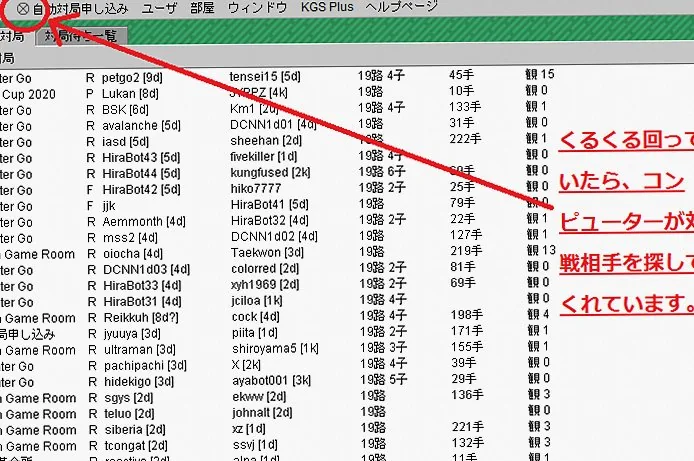
左上の丸いアイコンが回転し始めます。
この画像のように丸いアイコンが回っていれば、コンピューターが対戦相手を探している状態です。
対局相手が決まったら、チャットで挨拶をして対局を始めましょう。
マッチング完了までの時間について
ロボットとの対局は、マッチング完了までに時間がかかる場合があるようです。
さらに、対局相手が見つかるまでの時間は、時間帯によって異なります。参加者が多い時間帯は早く対局できますが、少ない時間帯は少し待つ場合があります。
まとめ
いかがでしょうか。
今回の記事の内容をまとめると、次のとおりです。
- オンライン囲碁対局サービスは無料で利用でき、誰でも対局を楽しめる。
- 利用するには、ユーザー登録を行い、専用クライアントをダウンロードする必要がある。
- ダウンロードとインストールが完了したら、ユーザー名とパスワードでログインする。
- 自動マッチング機能を使って対局相手を探し、対局を始める。
このような手です。
詳細で分からない点があれば、この記事の先頭にある目次から該当する項目を選んでご参照ください。
最後までお読みいただき、誠にありがとうございました!